

TMPGEnc Video Mastering Works 8 — настольная программа для Windows, которая объединяет видеоконвертер, энкодер, редактор клипов, инструмент пакетного кодирования и рабочую среду для подготовки файлов под разные форматы вывода. Она рассчитана не на быстрый бытовой сценарий в два клика, а на пользователей, которым важно управлять кодеком, контейнером, битрейтом, частотой кадров, цветовым пространством, фильтрами, субтитрами и параметрами финального файла.
В отличие от простых конвертеров, TMPGEnc Video Mastering Works 8 работает как пошаговая система подготовки видео: сначала пользователь добавляет исходники, затем выбирает стиль редактирования, выполняет обрезку или монтаж, применяет фильтры, задаёт формат вывода и запускает кодирование. В программе есть два основных режима: Normal Mode для прямой подготовки одного или нескольких клипов к выводу и Timeline Mode для монтажа на слоях с картинкой-в-картинке, текстом, анимациями, переходами и более гибкой компоновкой. При переходе из Timeline Mode в Normal Mode параметры, которые Normal Mode не поддерживает, удаляются, поэтому сложные проекты с несколькими слоями логичнее сразу вести в таймлайне.
TMPGEnc Video Mastering Works 8 подходит для перекодирования архива в MP4 или MKV, подготовки роликов для YouTube, обработки HDR-материалов, сборки файлов в MOV или MXF, экспорта Apple ProRes, создания субтитров, очистки шума, изменения размера, обрезки кадровой области, нормализации звука и пакетного вывода нескольких проектов через Batch Encode Tool. Для быстрых бесплатных задач можно рассмотреть HandBrake, XMedia Recode или Format Factory, но TMPGEnc Video Mastering Works 8 сильнее раскрывается там, где требуется точная настройка кодирования и редактирование перед экспортом.
Основные характеристики TMPGEnc Video Mastering Works 8
| Параметр | Что важно знать |
|---|---|
| Название | TMPGEnc Video Mastering Works 8 |
| Тип программы | видеоконвертер, энкодер, редактор видео, инструмент пакетного вывода |
| Операционная система | Windows 11 |
| Основные режимы | Normal Mode и Timeline Mode |
| Типовые задачи | конвертация, обрезка, объединение, разделение, изменение разрешения и частоты кадров, работа с фильтрами, субтитрами и цветом |
| Основные кодеки вывода | MPEG-1/2, H.264/AVC, H.265/HEVC, AV1, Apple ProRes, VP8, VP9, GoPro CineForm, Uncompressed |
| Основные контейнеры вывода | MP4, MKV, MOV, MXF OP1a, FLV, AVI, WebM, XAVC S / XAVC HS, XAVC MXF |
| Работа с HDR | PQ, HLG, HDR metadata, Color Management, LUT |
| Аппаратное ускорение | NVIDIA NVENC/NVDEC, Intel oneVPL, Intel Media SDK, AMD Media SDK, Vulkan для поддерживаемых конфигураций |
| Пакетная обработка | Batch Encode Tool |
| Субтитры | Subtitles filter, SRT, WebVTT, автоматическая транскрибация японской и английской речи |
| Пробный режим | 30 дней; при каждом запуске появляется лицензионный экран; H.265/HEVC input/output в пробной версии не поддерживается |
Программа поддерживает редактирование, обработку и конвертацию видео: в её задачах есть Video Cutting, Splitting, Joining, Range Extraction, Video and Audio Layer Editing, Video Rotation and Transparency, Adding Text, Adding Transitions, Slideshow Creation, Picture-in-Picture and Animation, Deinterlacing, Subtitles & Automatic Transcription, Resize & Crop, Color Correction, Noise Reduction, Speed Changes, Frame Interpolation, Mosaic, Painting Effects и Chroma Key.
Интерфейс и логика работы
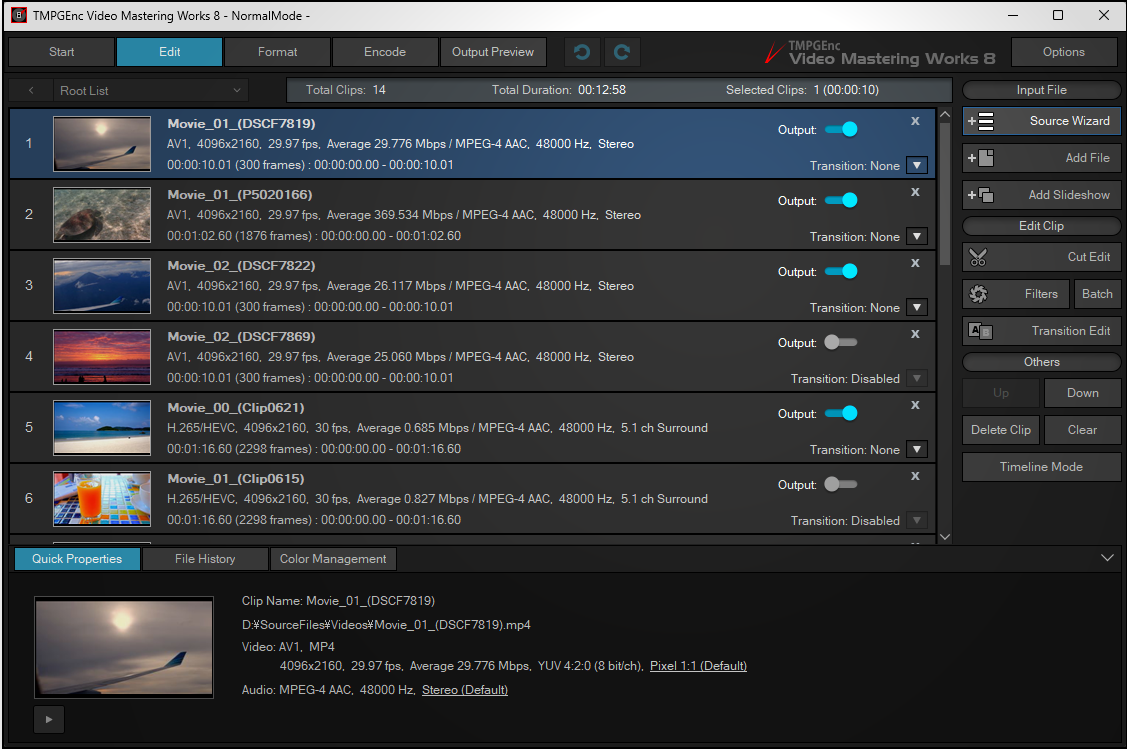
Интерфейс TMPGEnc Video Mastering Works 8 построен вокруг последовательности Start → Edit → Format → Encode → Output Preview. Эта логика хорошо заметна в верхней части рабочего окна: программа не смешивает импорт, монтаж и вывод в один экран, а разделяет этапы подготовки файла. Такой подход удобен для задач, где важно не просто сохранить видео, а контролировать каждую стадию: выбрать источник, вырезать лишнее, настроить фильтры, определить контейнер, задать кодек и проверить параметры перед кодированием.
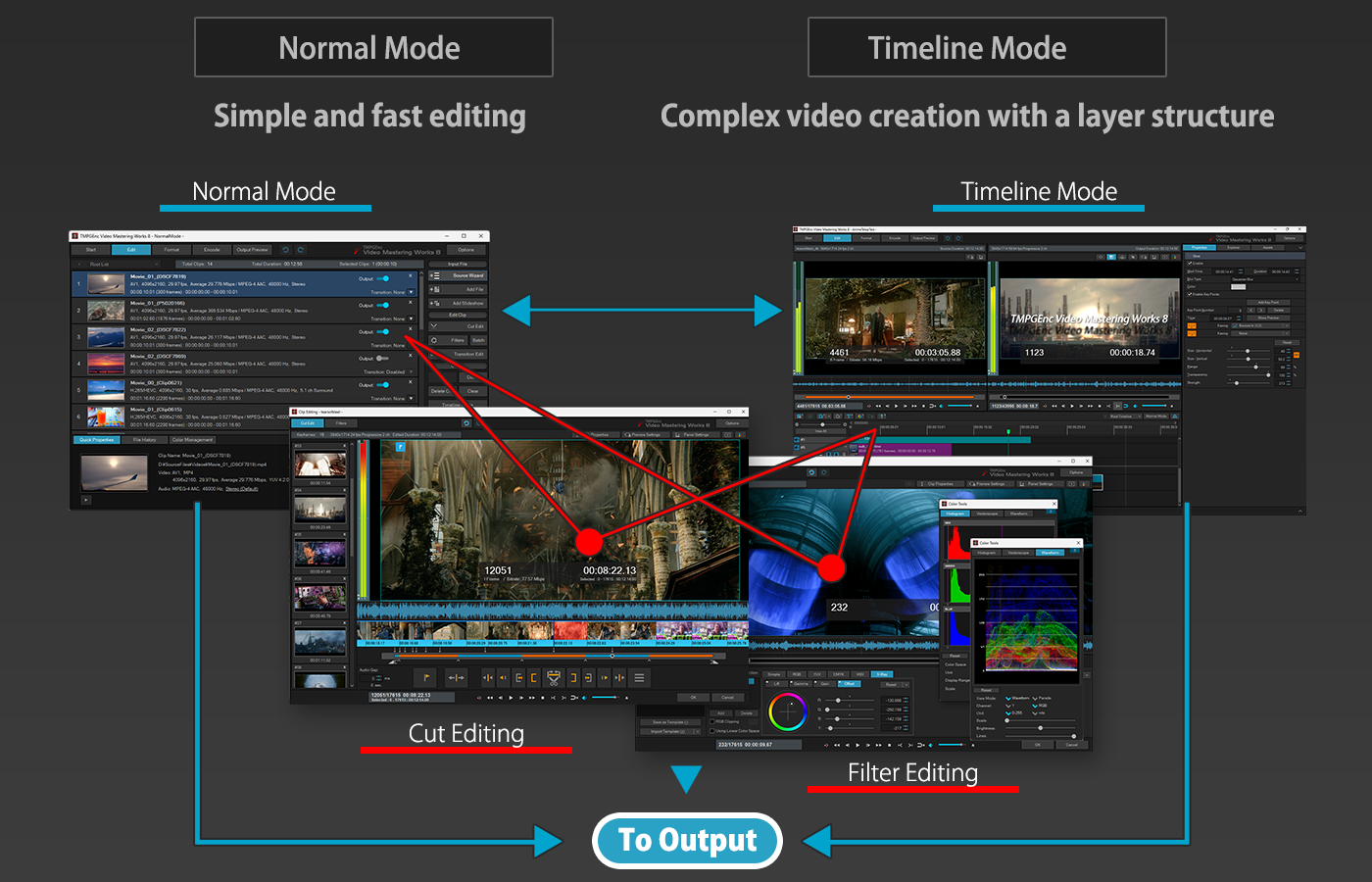
Normal Mode предназначен для более прямой работы: добавить один файл, объединить несколько файлов, вырезать ненужные фрагменты, применить фильтры и вывести результат в выбранном формате. Этот режим удобен для конвертации видео в MP4, подготовки файла для мобильного устройства, извлечения нужного диапазона или перекодирования нескольких роликов с одинаковыми параметрами. В нём меньше монтажной свободы, зато рабочий процесс проще: клип, фильтры, output settings, encode.
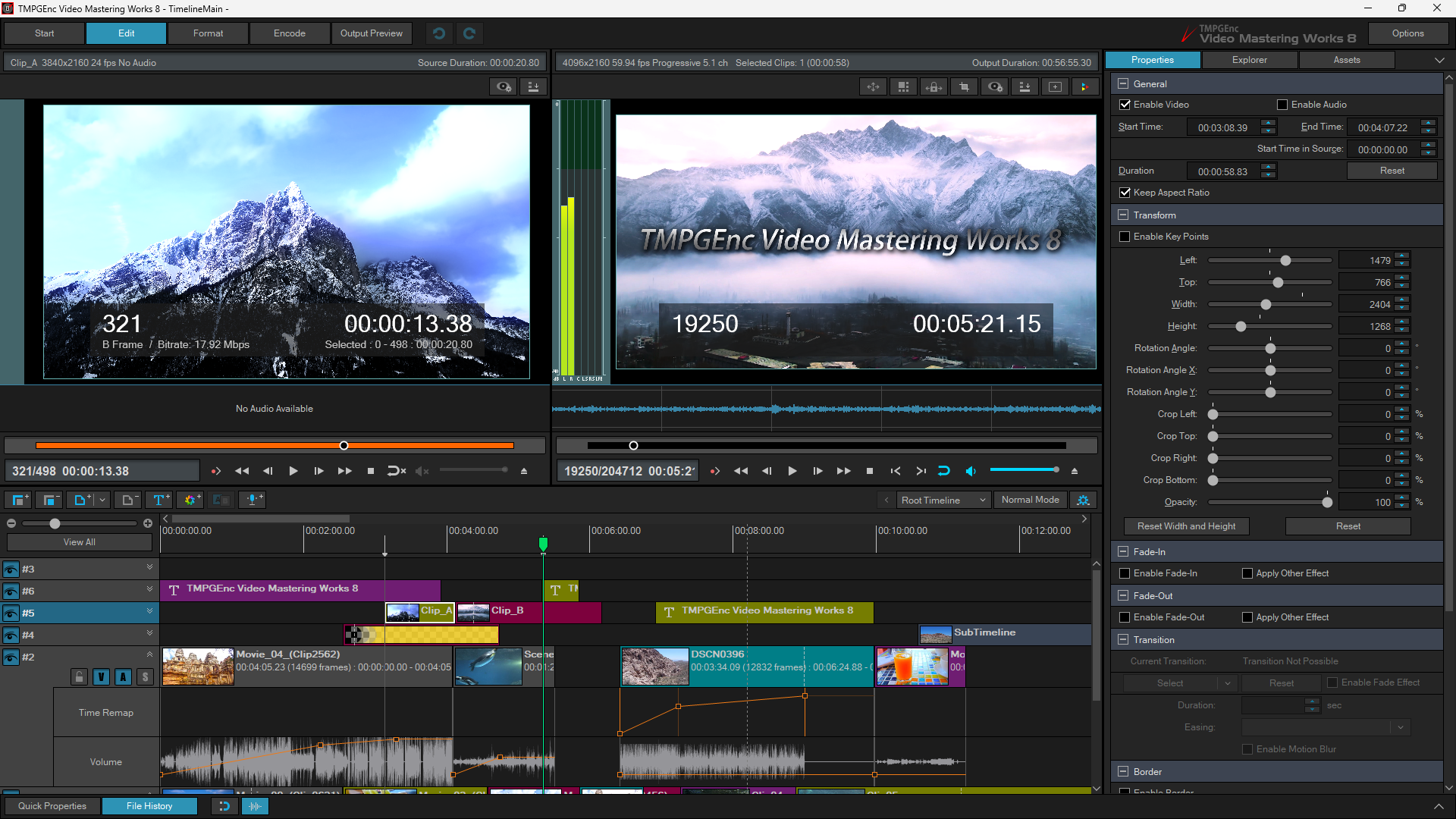
Timeline Mode рассчитан на монтажную компоновку. В нём можно размещать видео, аудио, текстовые элементы и другие клипы на слоях, создавать picture-in-picture, задавать трансформации, управлять анимацией через ключевые точки, применять переходы и выстраивать несколько дорожек. Timeline Mode полезен, когда нужно не просто перекодировать видео, а собрать итоговый ролик из нескольких фрагментов, добавить заставку, наложить текст, разместить дополнительное видео поверх основного кадра или синхронизировать материалы с нескольких камер.
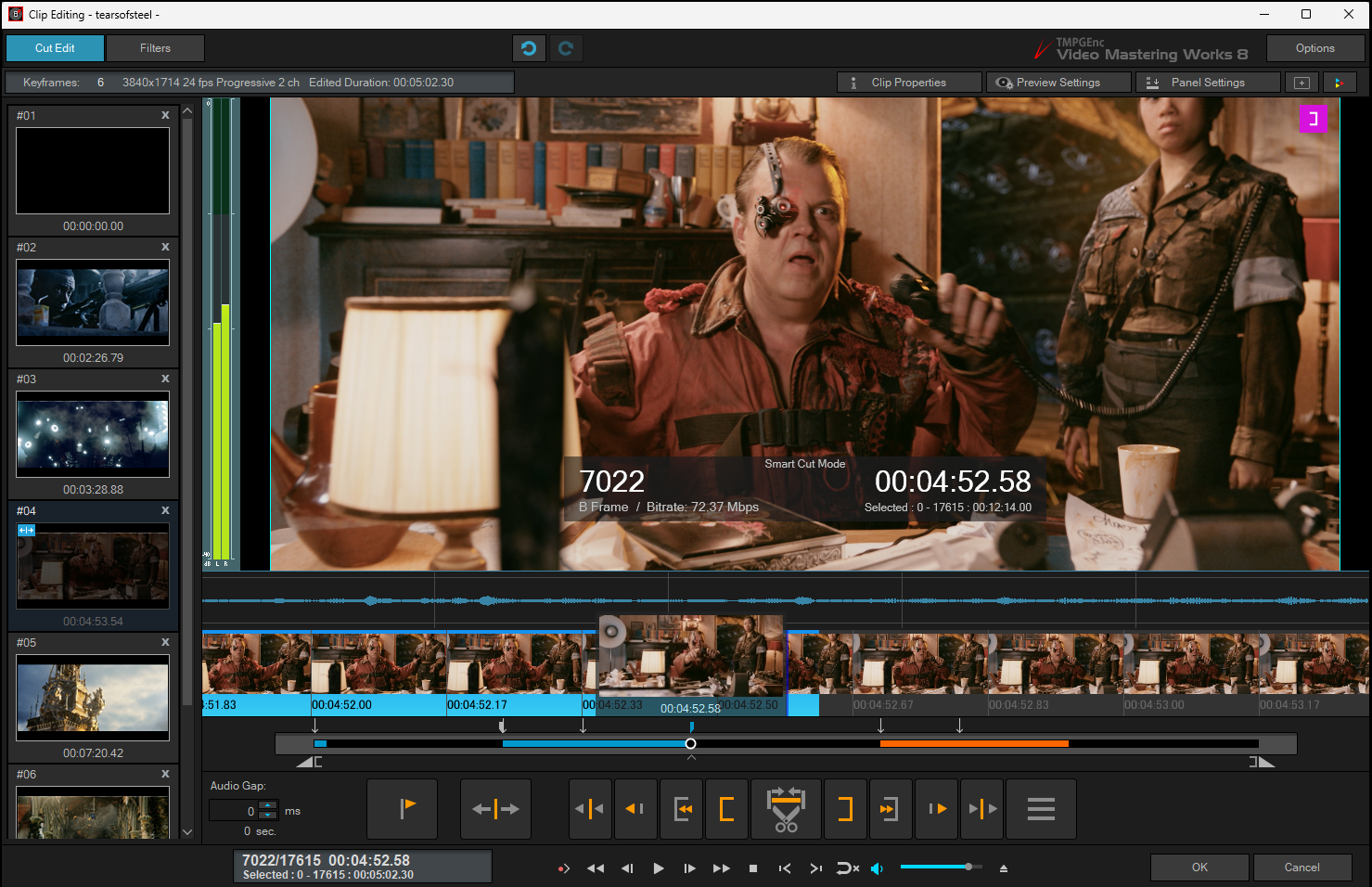
Окна Cut Edit и Filters работают как центральные рабочие области. В Cut Edit отображаются предпросмотр, аудиоволна, миниатюры, таймкод, маркеры и элементы управления воспроизведением. Во вкладке Filters появляется список подключённых фильтров слева, дерево доступных видео- и аудиообработок, область предпросмотра и настройки выбранного фильтра. Такой интерфейс особенно важен для видеоконвертера с точной настройкой: пользователь видит не только список форматов, но и то, как изменение фильтра влияет на картинку.
Для каких задач подходит программа
TMPGEnc Video Mastering Works 8 закрывает несколько разных сценариев, которые в простых программах часто разделены между отдельными инструментами. В одном проекте можно обрезать исходник, удалить лишние сцены, стабилизировать видео, поправить цвет, добавить субтитры, выбрать H.264/AVC или AV1, включить аппаратное кодирование, затем отправить несколько заданий в Batch Encode Tool.
Для архивирования видео программа полезна тем, что позволяет настроить кодек, контейнер, битрейт, aspect ratio, scan type и frame rate. Можно конвертировать старые MPEG-2 или DVD-источники в MP4 или MKV, отключить лишние фрагменты, сохранить главы в поддерживаемых контейнерах и применить Deinterlace, если материал чересстрочный. В спецификациях есть импорт DVD-Video, DVD-VR, Blu-ray BDAV/BDMV, AVCHD и ISO image file importation для authoring data DVD-Video, Blu-ray и AVCHD, при этом защищённый CSS/CPRM-контент программа не обрабатывает.
Для авторов YouTube и мобильных роликов важны output templates, Automatic Bitrate Detection, Reflect Source Information и поддержка вертикального видео. В разделе выбора формата можно выбрать шаблон, а программа автоматически подставляет параметры вроде разрешения, aspect ratio и частоты кадров по данным клипа или таймлайна. Для YouTube и mobile output settings есть вертикальные настройки: разрешение можно переключить в вертикальную ориентацию одним действием.
Для профессионального обмена файлами полезны MOV, MXF OP1a, Apple ProRes, XAVC, XAVC S и XAVC HS. MOV выводит Apple ProRes, H.264/AVC, H.265/HEVC, GoPro CineForm и Uncompressed с Linear PCM, AAC или ALAC. MXF OP1a поддерживает Apple ProRes, MPEG-2 и H.264/AVC с Linear PCM. XAVC HS использует H.265/HEVC и подходит для 4K/8K-материалов в 10-bit workflow.
Для цветокоррекции и HDR-подготовки программа даёт Color Management, LUT, HDR preview switching, RGB gain, HDR metadata, histogram, waveform monitor и vectorscope. Это не замена DaVinci Resolve для сложного грейдинга, но для энкодера и конвертера набор цветовых инструментов заметно шире, чем у большинства простых программ конвертации.
Поддерживаемые входные форматы
TMPGEnc Video Mastering Works 8 принимает широкий набор видеоформатов и контейнеров: MPEG-1, MPEG-2, MPEG-2 Transport Stream, H.264/AVC, H.265/HEVC, AV1, Apple ProRes, VP8/VP9 WebM, DVD-Video, DVD-VR, Blu-ray BDAV/BDMV, AVCHD, PGMX, XAVC, XAVC S, XAVC HS, XAVC H, FLV, MKV, MP4, MOV и MXF. Для части контейнеров действует ограничение: импортируются только потоки, которые поддерживаются MPEG Reader или заявлены в спецификациях программы.
Особенно важны RAW-направления. TMPGEnc Video Mastering Works 8 поддерживает Apple ProRes RAW, Nikon N-RAW и Canon Cinema RAW Light. Для RAW-источников доступны development settings: color space, color temperature, color cast correction, ISO speed и exposure compensation. Apple ProRes RAW требует GPU с OpenCL.
При импорте Blu-ray, AVCHD, BDAV и BDMV используется playlist-логика с выбором аудио и субтитров. Поддерживаемые для такого импорта видеокодеки — MPEG-2 и H.264/AVC; аудио — Dolby Digital, MPEG-2 AAC для BDAV и Linear PCM. Меню, неподдерживаемые кодеки и BDXL media не импортируются.
Поддерживаемые форматы вывода
Видеовывод в TMPGEnc Video Mastering Works 8 охватывает MPEG-1/2, H.264/AVC, H.265/HEVC, AV1, Apple ProRes, VP8, VP9, GoPro CineForm и Uncompressed. Внутри output specifications используются разные движки: H.264/AVC кодируется через x264, H.265/HEVC — через x265, AV1 — через SVT-AV1, а MPEG-1/2, VP8, VP9, Apple ProRes, GoPro CineForm и Uncompressed используют Standard encoder.
Контейнеры вывода включают MP4, MKV, MOV, MXF OP1a, FLV, AVI, WebM, XAVC S, XAVC HS, XAVC MXF, Ogg, Windows Media Video, последовательности изображений и анимированные изображения. Для последовательностей доступны BMP, JPEG, JPEG 2000, JPEG XR, PNG, DPX, OpenEXR, TIFF, WebP и AVIF; для анимаций — GIF, PNG, WebP и AVIF. Отдельно выводятся WAVE, MPEG Audio, Dolby Digital, Windows Media Audio, AIFF, FLAC, Opus и ALAC.
Для H.264/AVC доступны профили Baseline, Main, High, High 10, High 422, High 444 Predictive и intra-варианты, но High 10 и выше относятся к x264 encoder. H.265/HEVC поддерживает Main, Main 10 и Main 422 10. AV1 работает с Main profile. Для битрейта используются CBR, VBR 2 pass average bitrate, VBR 1 pass average bitrate, Constant quality, Constant quantization и Lossless там, где это допускает конкретный кодек.
Кодирование: H.264, H.265, AV1, ProRes и другие направления
Главная сильная сторона TMPGEnc Video Mastering Works 8 — не количество кнопок, а контроль над кодированием. В MP4 или MKV можно выбрать H.264/AVC для совместимости, H.265/HEVC для более плотного сжатия, AV1 для современных сценариев хранения и распространения, VP9 для WebM, Apple ProRes для монтажного обмена или GoPro CineForm как промежуточный монтажный формат.
H.264/AVC остаётся универсальным выбором для устройств, браузеров, медиаплееров и сервисов публикации. В TMPGEnc Video Mastering Works 8 этот поток кодируется через x264, поэтому пользователь получает доступ к профилям, уровням, CABAC/CAVLC для H.264, управлению bitrate control mode, scan type и другим параметрам. Для обычного YouTube-ролика или архивного MP4 чаще выбирают H.264/AVC, потому что совместимость важнее максимальной экономии места.
H.265/HEVC подходит для 4K, HDR и случаев, когда нужно уменьшить размер файла при сохранении качества. В TMPGEnc Video Mastering Works 8 HEVC кодируется через x265, поддерживает Main, Main 10 и Main 422 10, а также применяется в XAVC HS. Пробная версия не поддерживает H.265/HEVC input/output, поэтому проверка HEVC-сценариев доступна только в полной лицензии.
AV1 в программе используется и для импорта, и для вывода. Для AV1 доступны HDR color space и подробные параметры вроде Switch Frames, Tile и Super Resolution mode. В output specifications AV1 связан с SVT-AV1 encoder, а аппаратное AV1-кодирование через NVENC требует совместимой видеокарты.
Apple ProRes в TMPGEnc Video Mastering Works 8 важен для монтажного обмена. Программа выводит Apple ProRes 4444 XQ, 4444, 422 HQ, 422, 422 LT и 422 Proxy, а контейнеры для такого вывода — MOV и MXF OP1a. Это делает программу полезной не только как видеоконвертер для Windows, но и как промежуточный инструмент между монтажной системой, архивом и финальным мастер-файлом.
Режим Normal Mode
Normal Mode — основной режим для конвертации и точной подготовки одного результата. В нём удобно выполнять операции, которые не требуют многослойного монтажа: вырезать вступление, убрать рекламу, склеить несколько клипов, поменять контейнер, исправить деинтерлейс, изменить размер, сделать цветовую коррекцию и вывести файл в MP4, MKV, MOV, MXF или другой формат.
Рабочая логика Normal Mode выглядит так:
На этапе Start пользователь добавляет исходный файл или несколько файлов.
На этапе Edit открывает Cut Edit для точной обрезки или Filters для обработки.
На этапе Format выбирает шаблон вывода или общий контейнер: MP4 File Output, MKV File Output, MOV File Output, MXF File Output, MPEG File Output, WebM File Output и другие.
На этапе Encode запускает кодирование или добавляет проект в Batch Encode Tool.
На этапе Output Preview проверяет результат перед финальной оценкой файла.
Normal Mode особенно удобен для задач вроде конвертации видео в MP4, MKV, MOV или MXF, где не требуется сложный монтаж. Пользователь остаётся внутри строгой последовательности и не тратит время на дорожки, слои и анимацию. При этом фильтры и точные параметры вывода остаются доступными, поэтому Normal Mode нельзя назвать упрощённой версией программы: это скорее режим для линейной обработки одного клипа или набора клипов.
Режим Timeline Mode
Timeline Mode превращает программу в видеоредактор с таймлайном. В этом режиме видеоклипы, аудиодорожки, текст, цветовые клипы, изображения и другие элементы размещаются по времени и слоям. Можно собрать заставку, добавить титры, поместить второй видеоряд поверх основного, синхронизировать несколько камер по аудио, настроить анимацию позиции и масштаба, применить переходы и выполнить пакетное изменение свойств выбранных клипов.
Picture-in-picture создаётся прямо в Preview: клип можно перемещать и менять его размер в области предпросмотра. Для кадрирования внутри такого режима используется Crop Mode, а трансформации и анимации настраиваются через ключевые точки. При перемещении видео или текста в Preview программа автоматически задаёт keyframes, а Easing помогает сделать движение не резким, а ускоряющимся или замедляющимся.
В Timeline Mode есть функции, которые ближе к монтажной среде, чем к обычному видеоконвертеру:
Text Animation с шаблонами и параметрами появления по символам или словам;
Time Remap для ускорения, замедления, реверса и паузы;
Karaoke Wipe Effect для текста, меняющегося по времени;
Audio Synchronization для многокамерных клипов;
Enable/Disable Option для видео- и аудиоклипов;
Custom Frame Rate Settings в параметрах таймлайна;
дублирование clip или filter ranges через CTRL + drag;
перемещение ruler средней кнопкой мыши;
встроенные title backgrounds и frame materials.
Timeline Mode не заменяет полностью Shotcut, VSDC Free Video Editor, Movavi Video Editor или ВидеоМОНТАЖ, если задача — полноценный монтаж с большим количеством эффектов, сцен, звукового дизайна и художественной сборки. Но для энкодера наличие Timeline Mode расширяет сценарии: можно не открывать отдельный редактор ради титра, картинки-в-картинке, простой заставки, синхронизации камер или выравнивания клипов перед экспортом.
Обрезка, Smart Cut Mode и работа по кадрам
Cut Edit — один из ключевых модулей программы. Здесь выполняются обрезка, выделение диапазона, удаление лишних сцен, разметка split points, просмотр по миниатюрам, работа с аудиоволной, keyframes и frame-level editing. TMPGEnc Video Mastering Works 8 режет видео на уровне отдельного кадра, а не только по GOP, поэтому можно точнее убрать ненужный фрагмент и не оставить в выводе лишние frames.
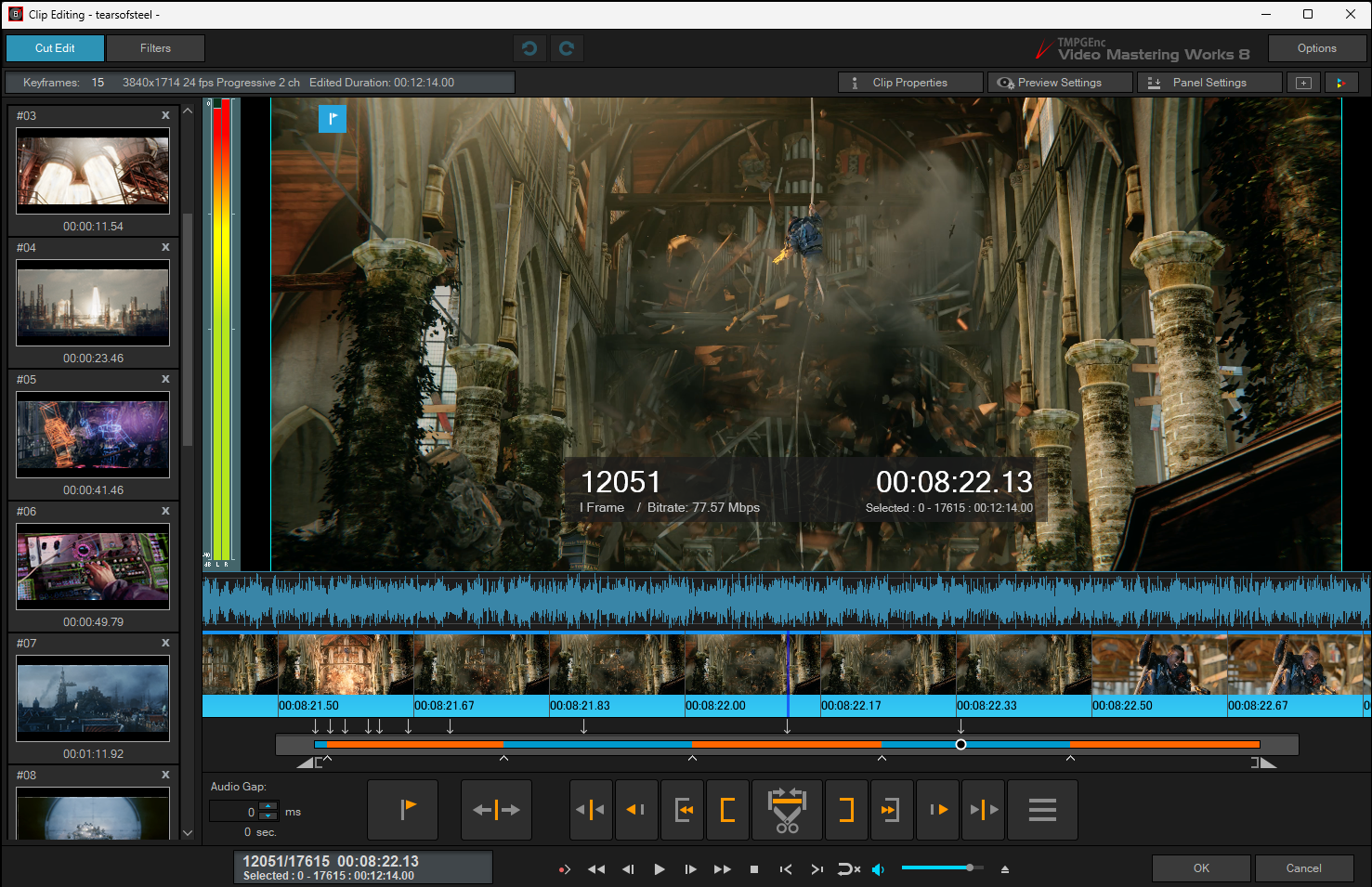
Smart Cut Mode меняет обычную логику обрезки. В традиционной схеме пользователь задаёт начало и конец, вырезает участок, затем при ошибке возвращается назад или заново ищет границы. В Smart Cut Mode вырезанные frames остаются доступными для повторной корректировки, а ненужную область можно убрать простым перетаскиванием. Для быстрого удаления используется CTRL + SHIFT + Drag, а для возврата вырезанного диапазона в активную область — SHIFT + ALT + Drag.
В Cut Edit есть Skip Playback Mode: он воспроизводит результат так, как он будет выглядеть после удаления cut ranges. Это важно для проверки диалогов, музыкальных переходов, рекламных вставок и любых мест, где обрезка может создать заметный скачок. Для точного поиска сцены доступны thumbnail hover на seek bar, Smart Scene Search через middle mouse button, перемещение миниатюр middle click + drag, отображение bitrate текущего кадра и восстановление последней позиции редактирования при повторном открытии окна.
Для длинных записей полезна пакетная обрезка по split points. В Cut Edit можно вырезать до 500 диапазонов за одну операцию. Это пригодится при обработке длинного эфира, вебинара, записи с ТВ-тюнера, конференции или видеоархива, где нужно убрать много однотипных пустых фрагментов.
Фильтры видео: цвет, шум, резкость, стабилизация и геометрия
Фильтры в TMPGEnc Video Mastering Works 8 находятся во вкладке Filters внутри окна редактирования клипа. Слева отображается Filter Stack с уже применёнными фильтрами, ниже — кнопки Save as Template и Import Template, а центральная часть используется для предпросмотра и настройки выбранной обработки. Такой подход удобен при повторяемой работе: набор фильтров можно сохранить как шаблон и применять к другим клипам без ручного повторения всех параметров.
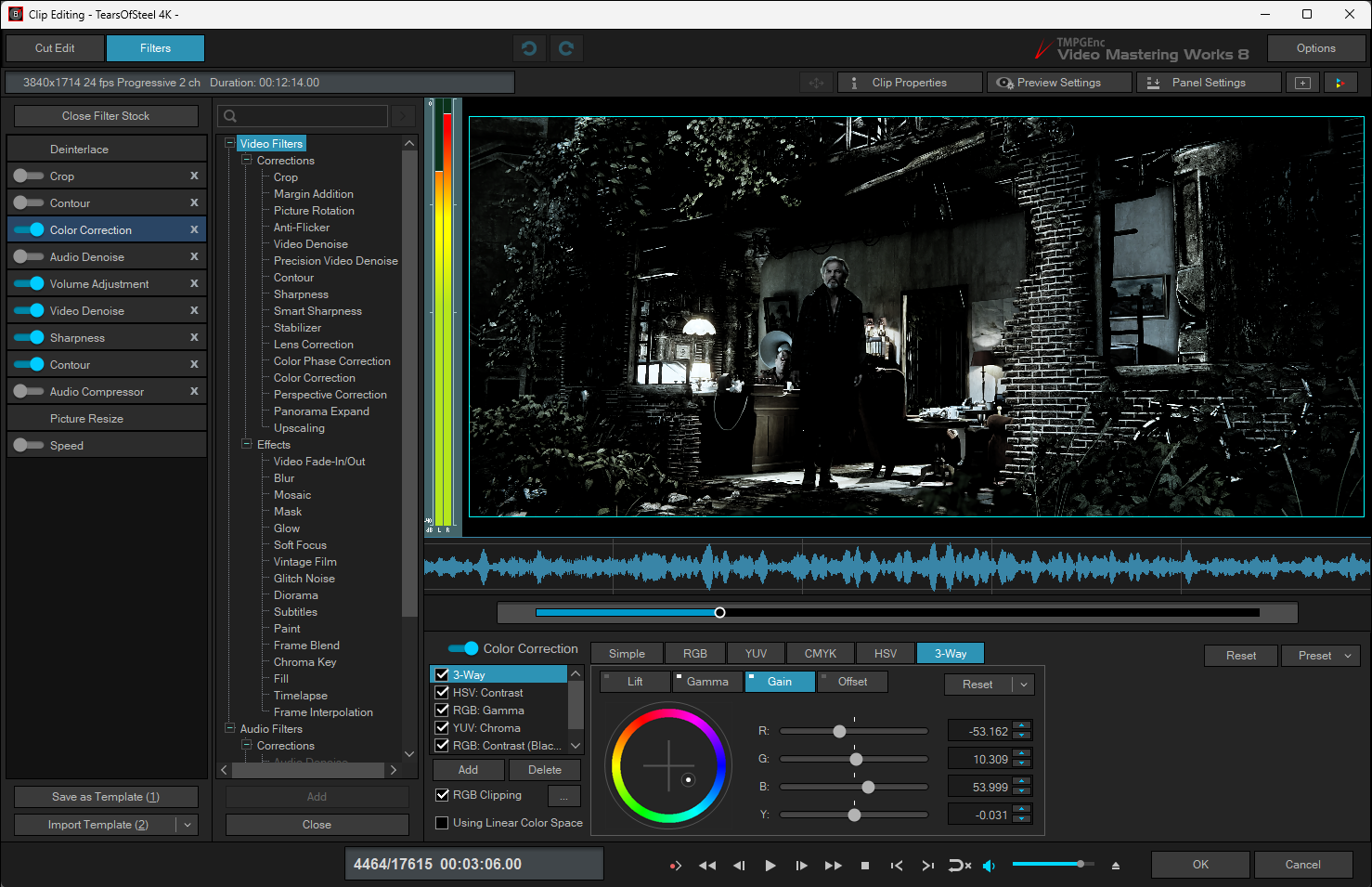
Список встроенных фильтров широкий: Deinterlace, Crop, Picture Rotation, Margin Addition, Anti-Flicker, Video Denoise, Precision Video Denoise, Contour, Sharpness, Stabilizer, Lens Correction, Color Phase Correction, Color Correction, Perspective Correction, Panorama Expand, Upscaling, Picture Resize, Speed Change, Video Fade-In/Out, Blur, Mosaic, Mask, Glow, Soft Focus, Vintage Film, Glitch Noise, Diorama, Subtitles, Paint, Frame Blend, Chroma Key, Fill, Frame Interpolation, Audio Denoise, Audio Compressor, Volume Adjustment, Bilingual Audio, Audio Fade-In/Out, Audio Pitch Shift, Retro Sound, Karaoke и VST Plug-in.
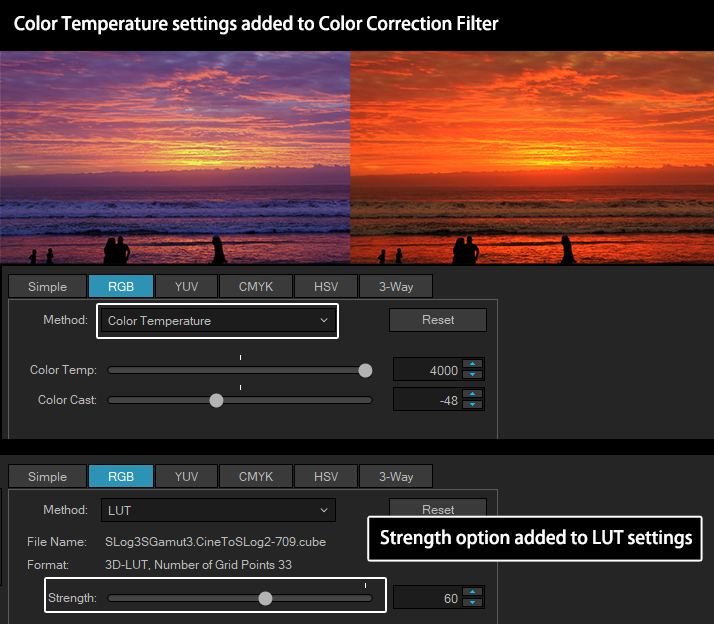
Color Correction поддерживает RGB, YUV, CMYK, HSV и 3-way controls. RGB-коррекция включает настройку color temperature, а в версии 8 добавлены color temperature и color cast settings. Для роликов, снятых в смешанном освещении, это позволяет выправить холодный или тёплый оттенок без перехода в отдельную программу цветокоррекции. LUT можно применять к color profile клипа, working color space или самому фильтру Color Correction.
Video Denoise и Precision Video Denoise нужны для шумных записей. Обычный Video Denoise анализирует шумовую составляющую, а Precision Video Denoise работает более точным алгоритмом и специально рассчитан на снижение появления Mach bands в градиентах. Это полезно для старых записей, тёмных сцен, материалов с высокой ISO-чувствительностью и пережатых исходников.
Stabilizer корректирует дрожание съёмки после анализа и настройки параметров. Lens Correction исправляет искажения широкоугольной или fisheye-оптики. Perspective Correction выравнивает кадры, снятые под углом, включая трапециевидные искажения. Panorama Expand работает с 360-degree spherical panoramic image/video и позволяет экспортировать нормализованное видео для обычных проигрывателей.
Mask накладывает mosaic, blur или color mask на выбранную область, поддерживает ручное позиционирование мышью во время воспроизведения и автоматическое tracking по заданному объекту. Это один из самых практичных фильтров для скрытия лиц, номеров, экранов, документов и других чувствительных деталей перед публикацией.
Работа со звуком
Аудиофильтры встроены в тот же рабочий процесс, что и видеообработка. Для базовой очистки используется Audio Denoise, для контроля динамики — Audio Compressor, для изменения громкости — Volume Adjustment, Volume Normalization и Volume Uniformization. Volume Adjustment меняет уровень на всех каналах в диапазоне от 0% до 500%, Volume Normalization выравнивает пик так, чтобы он не превышал 100% output level, а Volume Uniformization делает громкость более ровной по каналам на базе peak или average volume.
Bilingual полезен для источников с двумя языками в левом и правом каналах: можно вывести left channel, right channel или оба. Audio Gap исправляет рассинхрон видео и аудио с точностью до миллисекунд. Это особенно важно для оцифровок, транспортных потоков, записей с рекордеров и файлов, где звук постепенно или сразу съехал относительно картинки.
Audio Pitch Shift меняет высоту звука в диапазоне от -24 до +24, где 1 значение соответствует half octave. Retro Sound добавляет hiss или click noises, а Karaoke для stereo пытается уменьшить голос исполнителя. VST Plug-in Support позволяет использовать настройки VST-плагинов, но VST 3 series, VSTi и VST MIDI не поддерживаются.
Субтитры, SRT, WebVTT и автоматическая транскрибация
Subtitles filter в TMPGEnc Video Mastering Works 8 — это не только текст поверх кадра. Он поддерживает обычные субтитры, picture subtitles, QR code subtitles, tag templates, импорт и экспорт SRT или WebVTT. Субтитры можно размещать в заданное время и позицию, редактировать текст, сохранять файл после cut editing только для обработанного диапазона и использовать цветные шрифты, если выбранный font содержит собственные цвета.
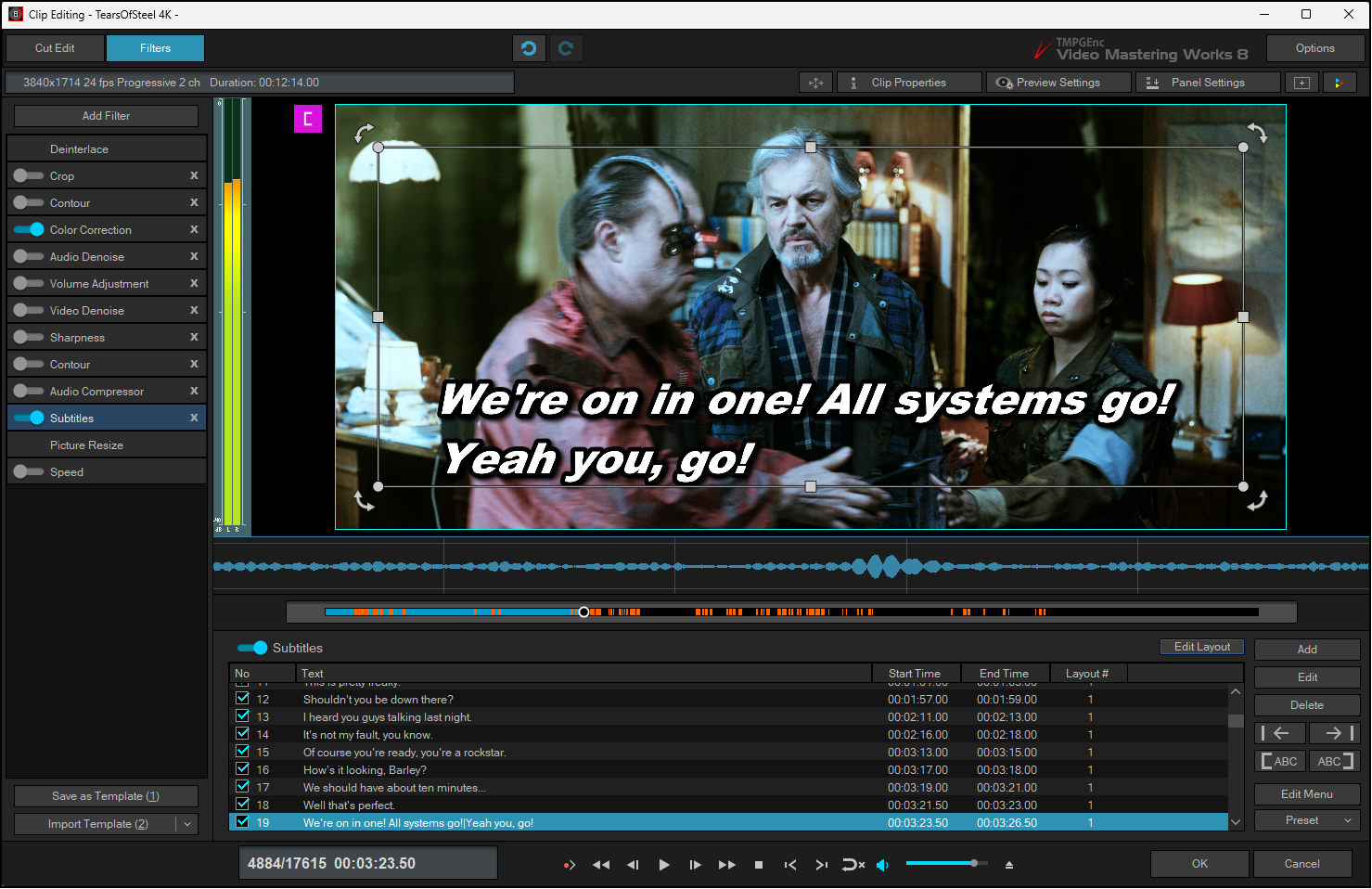
Функция Audio Transcription анализирует аудио клипа, распознаёт речь и автоматически создаёт субтитры. Результат можно редактировать вручную: менять текст, тайминги, расположение и оформление. Это удобно для лекций, интервью, обучающих роликов, обзоров и материалов, где нужно быстро получить базовую расшифровку перед ручной правкой. Транскрибация поддерживает японский и английский языки; точность зависит от качества аудио и произношения.
Для русскоязычных роликов программа остаётся полезной как редактор SRT/WebVTT и инструмент визуального оформления субтитров, но автоматическое распознавание русской речи в подтверждённом списке языков не заявлено. Это важно учитывать при подготовке обзоров, инструкций и учебных видео: русские субтитры можно импортировать, оформить и синхронизировать, но автоматическую расшифровку придётся делать другим инструментом.
Поддержка RTL Language Input позволяет вводить субтитры справа налево, включая арабский и иврит. Для японского и китайского текста есть ruby characters: их можно задавать через тег, а размещение ruby text — сверху, снизу или снизу последней строки. WebVTT можно импортировать и сохранять, включая вставку тегов, хотя поддерживаются не все теги формата.
HDR, LUT и управление цветом
TMPGEnc Video Mastering Works 8 поддерживает HDR editing and output для PQ и HLG. Программа принимает high-bit color space video, позволяет работать в wide-gamut workflow и выводить HDR metadata. Для просмотра HDR требуется HDR-compatible monitor и graphics card, но внутри редактора можно переключать preview между SDR и HDR, контролируя результат под целевое отображение.
Color Management задаёт рабочее цветовое пространство до вывода. Это важно, когда в проекте смешаны клипы с разными профилями: без управления цветом финальный результат может отличаться от того, что видно во время редактирования. В программе доступны расширенные color spaces, включая D-Gamut, Apple Log и F-Log2, а также SDR conversion presets для tone mapping.
LUT Support используется в трёх практических сценариях. Первый — применить LUT к imported clip color profile, чтобы нормализовать материал с камеры. Второй — применить LUT к working color space, чтобы привести весь проект к нужному виду. Третий — использовать LUT внутри Color Correction filter, чтобы точечно изменить конкретный клип или участок. Это делает TMPGEnc Video Mastering Works 8 удобным промежуточным инструментом для подготовки мастер-файлов, когда полноценный грейдинг уже сделан или требуется только техническая коррекция.
Для HDR output settings можно выбирать template, а metadata output включает chromaticity coordinates, maximum/minimum luminance, MAXCLL и MaxFALL target monitor. Histogram, waveform monitor и vectorscope можно отделять, что удобно при цветовой проверке на втором мониторе или при работе с большим preview.
Аппаратное ускорение
TMPGEnc Video Mastering Works 8 использует несколько направлений аппаратного ускорения. Для декодирования поддерживаются NVIDIA NVDEC, Intel oneVPL и AMD Media SDK. Эти технологии работают с GPU-accelerated decoding и поддерживают AV1 и H.265/HEVC decoding в совместимых аппаратных средах. При отсутствии подходящего окружения аппаратное ускорение не гарантируется.
Intel Media SDK работает для MPEG-2, H.264/AVC и H.265/HEVC decoding/encoding на совместимом Intel CPU 7th generation or later с подходящим драйвером. Intel oneVPL доступен для MPEG-2 decoding, H.264/AVC decoding/encoding, H.265/HEVC decoding/encoding и AV1 decoding в среде с совместимым Intel CPU 11th generation or later или Arc A series и подходящим драйвером.
NVIDIA-направление включает NVDEC, NVENC и CUDA-зависимые сценарии. Для AV1 через NVENC нужна видеокарта поколения GeForce RTX 40xx или новее. Для Timeline Editing в рекомендованных требованиях указана GeForce GTX 1650 or higher with CUDA support, поэтому даже если программа запускается на минимальной конфигурации, комфортная работа с таймлайном, фильтрами и предпросмотром требует более сильной графики.
Vulkan используется для hardware filtering в поддерживаемых средах. Это важно не только для финального кодирования, но и для предпросмотра и фильтрации, когда проект содержит шумоподавление, цветокоррекцию, масштабирование или HDR-проверку. В TMPGEnc Video Mastering Works 8 также появилась оптимизация CUDA/Vulkan без предварительной проверки производительности.
Output templates и точная настройка вывода
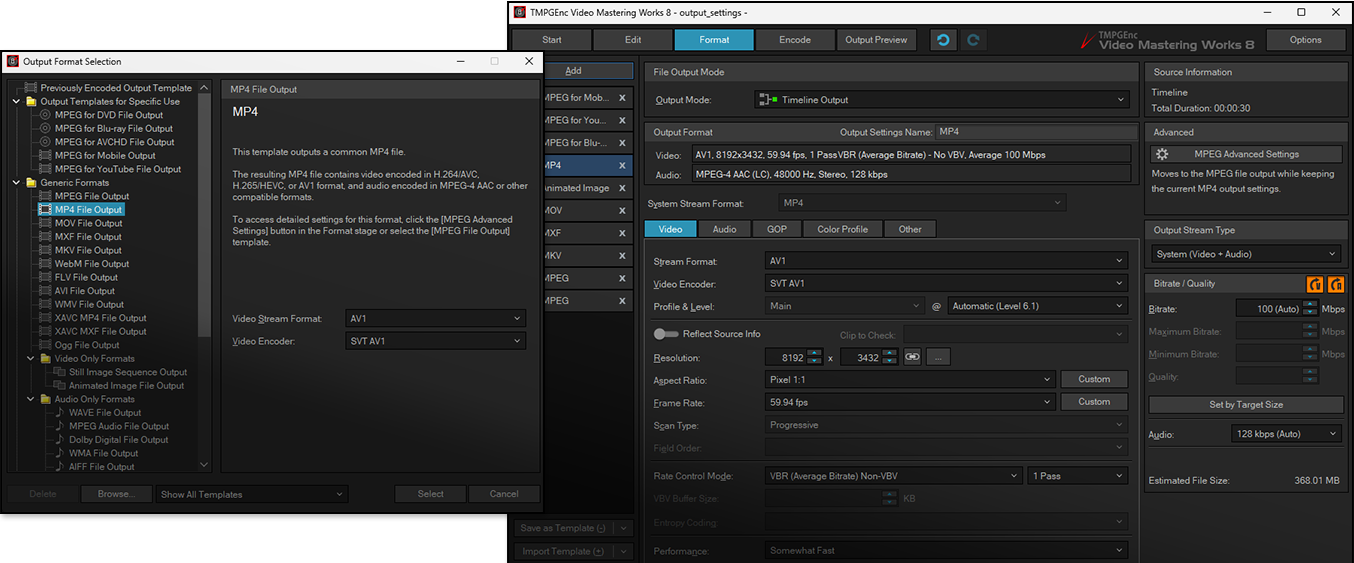
Форматный этап в TMPGEnc Video Mastering Works 8 устроен как выбор между готовыми шаблонами и ручными параметрами. В левой части окна output templates доступны группы: Output Templates for Specific Use и General Formats. Среди видимых вариантов — MPEG for DVD File Output, MPEG for Blu-ray File Output, MPEG for AVCHD File Output, MPEG for Mobile Output, MPEG for YouTube File Output, MPEG File Output, MP4 File Output, MOV File Output, MXF File Output, MKV File Output, WebM File Output, FLV File Output, AVI File Output, WMV File Output, XAVC MP4 File Output и XAVC MXF File Output.

Готовые шаблоны автоматически задают resolution, aspect ratio и frame rate на базе клипа или timeline settings. Это удобно, когда нужно быстро вывести YouTube-файл, mobile video или Blu-ray-compatible stream без ручной настройки всех параметров. Для опытного пользователя важнее другое: внутри каждого формата доступны detailed settings, где можно управлять кодеком, профилем, уровнем, битрейтом, scan type, framerate, pixel aspect ratio и совместимостью с выбранным стандартом.
Automatic Bitrate Detection анализирует clip или timeline information и подбирает bitrate автоматически. Для новичка это снижает риск получить слишком большой или слишком пережатый файл. При этом ручной битрейт остаётся доступным, если нужно попасть в заданный размер, подготовить файл для конкретного носителя или выдержать требования рабочей цепочки.
Reflect Source Information автоматически переносит в output settings такие параметры исходника, как resolution и frame rate. Эта кнопка полезна, когда требуется сохранить свойства источника и изменить только контейнер, кодек или фильтры. Например, при переводе MOV в MP4 можно перенести частоту кадров и размер кадра, а вручную настроить H.264/AVC или H.265/HEVC.
Batch Encode Tool и пакетный вывод
Batch Encode Tool нужен для сценариев, где кодирование занимает много времени или задач несколько. В него можно заранее зарегистрировать несколько проектов, а затем вывести их последовательно. Это полезно при ночном кодировании, обработке серии роликов, пересчёте архива, создании разных версий одного материала или работе на компьютере, где сложные фильтры и HD/4K re-encoding занимают заметное время.
Пакетный вывод особенно хорошо сочетается с шаблонами фильтров и output templates. Например, можно подготовить серию лекций: в каждом клипе вырезать начало и конец, применить Volume Normalization, добавить Subtitles filter, выбрать MP4 File Output и отправить все проекты в Batch Encode Tool. Программа последовательно выполнит задания, а пользователь не будет запускать каждое кодирование вручную.
Batch Encode Tool также поддерживает создание proxy files. Proxy Editing File создаёт более лёгкую версию high-definition source для отображения во время редактирования, а исходник используется на стадии encoding. Для proxy предусмотрено пять уровней quality/size, и эти файлы не влияют на финальный output.
Project Archiving и перенос проектов
Project Archiving сохраняет текущий проект как archive file вместе со связанными source files. Это решает типичную проблему видеомонтажа: проект открывается на другом компьютере, а исходники лежали по локальным путям и больше не находятся. Архивный проект можно перенести и открыть без зависимости от прежнего расположения исходных файлов.
Для долгих работ это важнее, чем кажется. Если проект включает видео с камеры, отдельно записанный звук, изображения, субтитры, LUT и дополнительные клипы, перенос обычного project file без медиафайлов создаёт риск потери связей. Project Archiving делает TMPGEnc Video Mastering Works 8 удобнее для рабочих архивов, повторного кодирования и передачи проекта на другой компьютер с Windows 11.
Инструкция: как конвертировать видео в MP4
Для MP4 в TMPGEnc Video Mastering Works 8 используется общий рабочий процесс: добавить исходник, при необходимости выполнить Cut Edit и Filters, затем выбрать MP4 File Output и настроить кодек. MP4 может содержать H.264/AVC, H.265/HEVC, AV1 или VP9, а также MP2/MP3, MPEG-2/4 AAC, Dolby Digital, Linear PCM, Opus или ALAC в зависимости от выбранных параметров.
Порядок работы:
Откройте проект и на этапе Start добавьте видеофайл.
Выберите Normal Mode, если нужно получить один финальный файл без многослойного монтажа.
Перейдите в Edit и откройте Cut Edit, если нужно убрать начало, конец или внутренние фрагменты.
Во вкладке Filters добавьте Deinterlace, Picture Resize, Color Correction, Volume Normalization или другие обработки, если они нужны конкретному ролику.
Перейдите к выбору формата и выберите MP4 File Output.
Для универсальной совместимости выберите H.264/AVC; для 4K и HDR-проектов можно использовать H.265/HEVC; для современных сценариев хранения и публикации доступен AV1.
Нажмите Reflect Source Information, если нужно сохранить resolution и frame rate исходника.
Используйте Automatic Bitrate Detection или задайте bitrate вручную.
Добавьте задание в Batch Encode Tool или запустите кодирование сразу.
Проверьте результат в медиаплеере и убедитесь, что звук, субтитры, частота кадров и aspect ratio соответствуют задаче.
Для роликов под YouTube удобно начинать с output templates для YouTube file output, а затем вручную проверить кодек, разрешение, frame rate и звук. Если исходник вертикальный, можно использовать vertical video settings и переключить output resolution в вертикальную ориентацию.
Инструкция: как обрезать видео без сложного монтажа
Для простой обрезки не нужен Timeline Mode. Достаточно Normal Mode и окна Cut Edit. Такой сценарий подходит для удаления пауз, вступления, технического хвоста, рекламных блоков, дублей, пустых участков или лишнего фрагмента в середине записи.
Порядок действий:
Добавьте файл на этапе Start.
Выберите Normal Mode.
Откройте Cut Edit.
Используйте seek bar, thumbnails, audio waveform и timecode для поиска нужного места.
Для обычной обрезки задайте start и end frames.
Для быстрого удаления применяйте Smart Cut Mode: удалите диапазон через CTRL + SHIFT + Drag.
Включите Skip Playback Mode, чтобы просмотреть результат без вырезанных фрагментов.
При ошибке скорректируйте cut range: Smart Cut Mode сохраняет вырезанные frames доступными для повторной правки.
Если нужно удалить много участков, расставьте split points и примените batch cuts.
После проверки перейдите к выбору output format и сохраните результат.
Для длинных записей полезны Smart Scene Search и hover preview на seek bar. Они позволяют не перематывать ролик вслепую: миниатюра показывает позицию до клика, а middle mouse button помогает переходить к ближайшему изменению сцены.
Инструкция: как подготовить видео для YouTube
TMPGEnc Video Mastering Works 8 подходит для подготовки роликов к YouTube, потому что сочетает обрезку, фильтры, субтитры, контроль битрейта и шаблоны вывода. Для стандартного ролика чаще выбирают MP4 и H.264/AVC, потому что этот вариант хорошо совместим с плеерами и сервисами. Для более современных workflow можно использовать H.265/HEVC или AV1, если совместимость с целевой средой это допускает.
Практический порядок:
Добавьте исходный ролик.
Откройте Cut Edit и удалите технические фрагменты.
В Filters добавьте Picture Resize, если нужно привести материал к конкретному разрешению.
Используйте Color Correction, если нужно выровнять баланс белого, яркость или контраст.
Примените Volume Normalization или Volume Uniformization, если звук скачет по громкости.
Добавьте Subtitles filter или импортируйте SRT/WebVTT, если нужны субтитры.
На этапе output выберите YouTube template или MP4 File Output.
Проверьте frame rate: для большинства проектов лучше сохранить частоту исходника через Reflect Source Information.
Для вертикального ролика используйте vertical video settings.
Перед финальным выводом проверьте Output Preview.
Для YouTube не стоит автоматически увеличивать разрешение только ради цифр. Если исходник 1080p, а детализация слабая, Upscaling не создаст настоящую 4K-картинку. В таких случаях лучше сохранить исходное разрешение, аккуратно настроить bitrate и применить шумоподавление только там, где оно действительно нужно.
Инструкция: как добавить и настроить субтитры
Субтитры в TMPGEnc Video Mastering Works 8 можно добавлять вручную, импортировать из файла или создать через Audio Transcription для японской и английской речи. Для русскоязычных материалов практичнее подготовить SRT/WebVTT в отдельном инструменте распознавания, затем импортировать файл и оформить его внутри программы.
Рабочая схема:
Откройте клип в Edit.
Перейдите во вкладку Filters.
Добавьте или выберите Subtitles в Filter Stack.
Импортируйте SRT или WebVTT либо создайте строки вручную.
Проверьте Start Time и End Time каждой строки.
Настройте расположение субтитров в Preview.
При необходимости используйте вращение, цветной шрифт, ruby characters или RTL input.
Включите preview и проверьте, не перекрывают ли субтитры важные элементы кадра.
После cut editing сохраните субтитры для обработанного диапазона, если нужен отдельный subtitle file.
Запустите вывод в формате, который подходит для выбранного способа доставки субтитров.
Для обучающих видео и обзоров полезно сохранять субтитры отдельным файлом, а не только впечатывать их в картинку. Встроенный текст удобен, когда субтитры должны всегда отображаться одинаково; отдельный SRT/WebVTT лучше, когда зрителю нужно включать и выключать дорожку.
Инструкция: как применить цветокоррекцию и LUT
Для технической цветокоррекции достаточно вкладки Filters и фильтра Color Correction. В простом сценарии пользователь регулирует яркость, контраст, гамму, насыщенность и цветовую температуру. Для более точной настройки доступны RGB, YUV, CMYK, HSV и 3-way controls.
Порядок работы:
Откройте клип в Edit.
Перейдите во вкладку Filters.
В Filter Stack выберите Color Correction или добавьте его через список фильтров.
Для общей коррекции начните с простого режима.
Для баланса теней, средних тонов и светов используйте 3-Way.
Для камеры с log-профилем примените LUT к color profile клипа или к Color Correction filter.
В HDR-проекте проверьте working color space через Color Management.
Используйте waveform, histogram и vectorscope при точной проверке яркости и цвета.
Сравните preview до и после коррекции.
Сохраните набор параметров как template, если такую коррекцию нужно повторить на других клипах.
Для HDR-материалов важно не превращать Color Correction в случайный усилитель контраста. В программе есть HDR preview switching, RGB gain и output color profile templates, поэтому сначала настраивают рабочее пространство и metadata, а уже затем двигают художественные параметры.
Инструкция: как выполнить пакетное кодирование
Пакетное кодирование полезно, когда нужно обработать несколько проектов с одинаковыми или разными output settings. Например, можно подготовить серию уроков: каждый ролик обрезать, выровнять звук, добавить титры и отправить в очередь.
Порядок действий:
Подготовьте первый проект: импорт, Cut Edit, Filters, Format.
Вместо немедленного вывода добавьте его в Batch Encode Tool.
Откройте следующий проект или подготовьте другой клип.
Повторите настройку и добавление в очередь.
Проверьте список заданий в Batch Encode Tool.
Убедитесь, что для каждого задания выбран правильный output path и format.
Запустите последовательный вывод.
После завершения проверьте файлы: длительность, звук, субтитры, aspect ratio и воспроизведение.
Для тяжёлых фильтров, 4K/HDR-исходников и AV1-кодирования пакетный режим особенно полезен: пользователь может подготовить очередь и оставить компьютер выполнять задачи без постоянного контроля.
Плюсы и минусы TMPGEnc Video Mastering Works 8
Плюсы:
точная настройка кодирования для H.264/AVC, H.265/HEVC, AV1, Apple ProRes, VP9, GoPro CineForm и других форматов;
два рабочих режима: Normal Mode для прямой конвертации и Timeline Mode для многослойной сборки;
Cut Edit с frame-level editing, Smart Cut Mode, Skip Playback Mode, mini thumbnails, audio waveform и поиском сцен;
широкий набор видеофильтров: Deinterlace, Crop, Color Correction, Stabilizer, Lens Correction, Perspective Correction, Mask, Chroma Key, Upscaling;
развитая работа со звуком: Audio Denoise, Audio Compressor, Volume Normalization, Volume Uniformization, Audio Gap, VST Plug-in Support;
поддержка SRT и WebVTT, Subtitles filter, picture subtitles, QR code subtitles и автоматическая транскрибация японской и английской речи;
HDR-направление с PQ, HLG, LUT, Color Management, HDR metadata, waveform, histogram и vectorscope;
Apple ProRes output, Apple ProRes RAW input, Nikon N-RAW, Canon Cinema RAW Light, MOV и MXF OP1a;
Batch Encode Tool для последовательного вывода нескольких проектов;
Project Archiving для переноса проекта вместе с исходниками;
proxy editing для более лёгкого предпросмотра high-definition source;
поддержка аппаратного ускорения через Intel oneVPL, NVIDIA NVENC/NVDEC, AMD Media SDK и Vulkan в совместимых конфигурациях.
Минусы:
программа рассчитана только на Windows 11;
виртуализированные среды не поддерживаются;
для комфортного Timeline Editing требуется более мощная конфигурация, чем минимальные требования;
H.265/HEVC input/output не работает в пробном режиме;
автоматическая транскрибация ограничена японским и английским языками;
программа не записывает DVD, AVCHD и Blu-ray media напрямую;
TMPGEnc Video Mastering Works 8 не обрабатывает DVD-Video и Blu-ray, защищённые CSS, CPRM и другими anti-copy systems;
Timeline Mode полезен для сборки и компоновки, но не заменяет полноценную NLE-среду для сложного художественного монтажа;
часть старых функций из TMPGEnc Video Mastering Works 7 в восьмой версии удалена, включая DivX File Reader, QuickTime File Reader alternative, Windows Media Center import через Source Wizard, PV3/4 import, Bluefish444 Capture Function, DivX Output, QuickTime Output, iVDR Output/Transfer Tool и HDV MPEG-2 Output.
Системные требования
TMPGEnc Video Mastering Works 8 требовательнее простых конвертеров, потому что программа работает с таймлайном, фильтрами, HDR, 8K/16K-выводом, RAW-источниками и аппаратным ускорением. Минимальная конфигурация подходит для запуска и базовых операций, но Timeline Editing лучше планировать на системе с запасом по CPU, RAM, экрану и GPU.
| Компонент | Минимальные требования | Рекомендации для Timeline Editing |
|---|---|---|
| Операционная система | Windows 11 | Windows 11 |
| CPU | Intel Core i7 7th generation or later или AMD Ryzen or higher | Intel Core i5 3.7 GHz 8th generation or later или AMD Ryzen 5 3.6 GHz 2nd generation or higher |
| RAM | 4 GB RAM or higher, включая page file | 16 GB RAM or higher, включая page file |
| Диск | 5 GB для приложения, плюс место под source files; рекомендовано 10 GB и больше | дополнительное место под исходники, proxy и рабочие файлы |
| Экран | 1280×768 pixels or more; рекомендовано 1280×864 pixels or higher | 1920×1080 pixels or more |
| Графика | зависит от задач и ускорения | GeForce GTX 1650 or higher with CUDA support |
| Интернет | требуется для periodic online validation and updates | требуется |
| Виртуальная среда | не поддерживается | не поддерживается |
Минимальные требования не означают комфортную работу с тяжёлыми проектами. Для AV1, HDR, RAW, 4K/8K, шумоподавления и Timeline Mode лучше иметь больше RAM, быстрый SSD и совместимую видеокарту. Дополнительное рабочее пространство зависит от размера input video file, поэтому при обработке длинных записей и архивов место на диске нужно считать не только по финальному файлу.
Сравнение с аналогами
TMPGEnc Video Mastering Works 8 логично сравнивать не с одним видом программ, а с несколькими классами инструментов: бесплатными транскодерами, GUI-оболочками для FFmpeg, полноценными видеоредакторами и профессиональными экспортными системами. У каждого варианта своя логика.
| Программа | Основной сценарий | Сильная сторона | Ограничение по сравнению с TMPGEnc Video Mastering Works 8 |
|---|---|---|---|
| TMPGEnc Video Mastering Works 8 | точное кодирование, конвертация, обрезка, фильтры, HDR, ProRes, пакетный вывод | детальный контроль output settings, Cut Edit, Timeline Mode, Batch Encode Tool, HDR/LUT, AV1, ProRes, MOV/MXF | только Windows 11, платная программа, не замена полноценной NLE для сложного монтажа |
| HandBrake | бесплатное перекодирование видео в современные форматы | open-source, multi-platform, конвертирует video from nearly any format | меньше монтажных функций, нет такого уровня Timeline Mode, HDR/ProRes/MXF workflow и визуального Cut Edit |
| Shutter Encoder | графическая оболочка для FFmpeg с большим набором операций | использует FFmpeg, работает с видео, изображениями и аудио | интерфейс менее специализирован под пошаговый монтаж с Cut Edit, фильтрами и output templates TMPGEnc |
| Adobe Media Encoder | транскодинг и экспорт в экосистеме Adobe | ingest, transcode, proxies, Watch Folders, Destination Publishing, интеграция с Premiere Pro и After Effects | сильнее привязан к Adobe workflow и не является самостоятельным редактором с Cut Edit в стиле TMPGEnc |
| DaVinci Resolve | монтаж, цвет, VFX, звук и постпродакшн | профессиональная NLE-среда с color correction, visual effects и audio post-production | сложнее и шире по назначению; для чистого кодирования и подготовки файлов TMPGEnc проще и прямее |
| FFmpeg | командная строка для decode, encode, transcode, mux, demux, stream, filter и play | максимальная гибкость, автоматизация, огромный охват форматов | требует знания параметров, нет визуального интерфейса Cut Edit/Filters/Preview |
| Avidemux | простая обрезка и перекодирование | подходит для быстрых правок | не даёт такого набора HDR, ProRes, RAW, MXF, Batch Encode Tool и Timeline Mode |
| MediaCoder | перекодирование и настройка параметров | сильный транскодер для опытных пользователей | менее удобен как редактор с визуальной обрезкой, субтитрами, фильтрами и таймлайном |
| Any Video Converter | бытовая конвертация | проще для новичка | меньше профессиональных параметров вывода и монтажного контроля |
| Freemake Video Converter | простая конвертация и подготовка файлов | понятный сценарий для базовых задач | не рассчитан на ProRes/MXF/HDR/RAW и тонкое кодирование |
HandBrake остаётся лучшим выбором, если нужен бесплатный open-source video transcoder для Windows, Mac и Linux с конвертацией video from nearly any format в widely supported codecs. TMPGEnc Video Mastering Works 8 выигрывает у HandBrake в визуальном Cut Edit, Smart Cut Mode, Timeline Mode, HDR-инструментах, Apple ProRes output, MOV/MXF и более развитой работе с фильтрами перед экспортом.
Shutter Encoder удобен тем, что использует FFmpeg и поддерживает множество кодеков через графический интерфейс. Его сильная сторона — широкий технический охват и быстрые операции. TMPGEnc Video Mastering Works 8 сильнее как структурированная среда: здесь есть отдельные стадии редактирования, output templates, точная визуальная обрезка, предпросмотр и понятная цепочка до финального Encode.
Adobe Media Encoder лучше подходит тем, кто уже работает в Premiere Pro, After Effects и Creative Cloud. Он умеет ingest, transcode, create proxies, output, automate workflows через presets, Watch Folders и Destination Publishing. TMPGEnc Video Mastering Works 8 независимее от экосистемы Adobe и полезнее, когда нужно открыть исходник, вручную обработать, вырезать и вывести файл без большого монтажного проекта.
DaVinci Resolve — полноценная программа для editing, color correction, visual effects, motion graphics и audio post-production. Если нужен монтаж фильма, работа с Fusion, сложный грейдинг и звук в Fairlight, Resolve логичнее. Если задача — точное кодирование, перекодирование, подготовка ProRes/MXF/MP4/MKV, обрезка и фильтры без большой NLE-системы, TMPGEnc Video Mastering Works 8 проще держать в рабочей цепочке.
FFmpeg остаётся самым гибким вариантом для автоматизации. Он умеет decode, encode, transcode, mux, demux, stream, filter and play практически любые форматы, а ffmpeg CLI читает разные inputs, фильтрует и transcode в множество output formats. TMPGEnc Video Mastering Works 8 не заменяет FFmpeg в скриптах, но даёт визуальный контроль, preview, filters и Cut Edit без командной строки.
Отзывы пользователей и профильных изданий
В пользовательских оценках TMPGEnc Video Mastering Works чаще выделяют стабильность, качество кодирования, точность настроек и удобство для тех, кто регулярно занимается перекодированием. На VideoHelp встречаются высокие оценки по ease of use, functionality, value for money и overall для отдельных версий, а также отзыв, где программу описывают как stable и способную конкурировать с профессиональными решениями.
Негативные оценки обычно касаются не качества кодирования, а ожиданий от интерфейса и набора задач. На DigitalFAQ ранний отзыв о TMPGEnc Video Mastering Works 5 критиковал визуальное ощущение интерфейса, отсутствие DVD-authoring внутри программы и онлайн-проверку лицензии. Для восьмой версии часть этих замечаний остаётся важной по смыслу: TMPGEnc Video Mastering Works 8 действительно не записывает DVD/AVCHD/Blu-ray media и требует интернет для periodic online validation and updates.
Профильная публикация ProVideo Coalition освещала выпуск TMPGEnc Video Mastering Works 5 как переход к comprehensive encoding solution: отмечались timeline and layer editing, MKV/WebM, improved editing/filtering functions, cut-editing, conversion и compression. Это хорошо показывает направление развития линейки: с каждой крупной версией TMPGEnc Video Mastering Works уходила дальше от простого энкодера и становилась самостоятельной средой подготовки видеофайлов.
Обобщённо программу ценят пользователи, которым нужен контроль: контейнер, кодек, битрейт, цвет, кадрирование, субтитры, пакетная очередь и предсказуемый output. Новичкам интерфейс кажется насыщенным, потому что TMPGEnc Video Mastering Works 8 не прячет технические параметры. Для тех, кто привык к простым конвертерам, это усложнение. Для тех, кто готовит файлы под конкретные требования, именно эти настройки становятся причиной выбора программы.
Ограничения, которые нужно учитывать до начала работы
Главное системное ограничение — Windows 11. Если рабочая станция на macOS, Linux или более старой Windows, TMPGEnc Video Mastering Works 8 не подходит как основной инструмент. В таком случае для конвертации можно рассмотреть HandBrake или FFmpeg, а для монтажа — DaVinci Resolve, если система и проект соответствуют требованиям выбранной программы.
Второе ограничение — отсутствие прямой записи DVD, AVCHD и Blu-ray media. TMPGEnc Video Mastering Works 8 умеет выводить совместимые потоки и импортировать часть дисковых структур, но не является authoring-программой для записи готового диска. Для authoring-сценариев нужна отдельная программа, а сам TMPGEnc Video Mastering Works 8 лучше рассматривать как инструмент подготовки видеопотока и файлов.
Третье ограничение — пробный режим. Он работает 30 дней, показывает лицензионный экран при каждом запуске и не поддерживает H.265/HEVC input/output. Поэтому оценить HEVC-процессинг, который важен для 4K, HDR и современных архивных файлов, в пробной версии нельзя.
Четвёртое ограничение — языки автоматической транскрибации. Subtitles filter полезен для SRT/WebVTT и ручного оформления, но Audio Transcription распознаёт японскую и английскую речь. Для русскоязычной автоматической расшифровки нужен отдельный инструмент, после чего результат можно импортировать в программу как файл субтитров.
Пятое ограничение связано с аппаратным ускорением. Intel oneVPL, NVIDIA NVENC/NVDEC, AMD Media SDK и Vulkan работают только в совместимых средах. Если драйвер, GPU или поколение процессора не подходят, ускорение не гарантируется. Для тяжёлых проектов это влияет на скорость предпросмотра и кодирования.
Практические сценарии выбора
| Сценарий | Подходит ли TMPGEnc Video Mastering Works 8 | Почему |
|---|---|---|
| Разовая конвертация старого файла в MP4 | Подходит, но может быть избыточной | HandBrake или XMedia Recode проще, если не нужны фильтры и точные output settings |
| Регулярное кодирование видеоархива | Подходит хорошо | Batch Encode Tool, шаблоны, фильтры, Reflect Source Information и точные кодеки ускоряют повторяющиеся задачи |
| Подготовка YouTube-роликов | Подходит | Есть YouTube/mobile templates, vertical video, субтитры, нормализация звука, Cut Edit |
| Обрезка длинных записей | Подходит хорошо | Smart Cut Mode, split points, batch cuts, Skip Playback Mode и frame-level editing |
| Сложный художественный монтаж | Подходит ограниченно | Timeline Mode есть, но полноценная NLE вроде DaVinci Resolve шире по монтажу, эффектам и звуку |
| HDR-мастеринг и LUT | Подходит | PQ/HLG, HDR preview switching, Color Management, LUT, metadata, waveform/histogram/vectorscope |
| ProRes/MOV/MXF workflow | Подходит хорошо | Есть Apple ProRes output, MOV, MXF OP1a и RAW-направления |
| Русская автоматическая транскрибация | Не подходит как единственный инструмент | Audio Transcription ограничен японским и английским |
| Работа на macOS или Linux | Не подходит | Программа рассчитана на Windows 11 |
| Бесплатный рабочий процесс | Не подходит | Для бесплатных задач лучше HandBrake, FFmpeg, Shutter Encoder или другие аналоги |
Частые вопросы
Есть ли в TMPGEnc Video Mastering Works 8 монтажный таймлайн?
Да. В Timeline Mode можно размещать клипы на слоях, добавлять видео, аудио, текст, picture-in-picture, transform animations, transitions, Time Remap, Karaoke Wipe Effect и синхронизацию multicam по аудио.
Чем Normal Mode отличается от Timeline Mode?
Normal Mode удобен для прямого вывода одного файла, склейки нескольких файлов и конвертации в разные форматы. Timeline Mode нужен для многослойной компоновки, анимации, picture-in-picture и более творческого редактирования. При переходе из Timeline Mode в Normal Mode удаляются параметры, которые Normal Mode не поддерживает.
Можно ли использовать программу как видеоконвертер для Windows?
Да. TMPGEnc Video Mastering Works 8 поддерживает MP4, MKV, MOV, MXF, WebM, FLV, AVI, XAVC, MPEG, H.264/AVC, H.265/HEVC, AV1, Apple ProRes, VP9 и другие форматы. Она особенно полезна, когда нужна не только конвертация видео, но и точная настройка битрейта, кадровой частоты, цветового пространства и фильтров.
Можно ли кодировать в AV1?
Да. Программа поддерживает AV1 input/output, а в output specifications AV1 связан с SVT-AV1 encoder. Также доступны AV1 decoding scenarios через совместимое аппаратное ускорение.
Есть ли экспорт Apple ProRes?
Да. TMPGEnc Video Mastering Works 8 выводит Apple ProRes 4444 XQ, 4444, 422 HQ, 422, 422 LT и 422 Proxy. Контейнеры для Apple ProRes output — MOV и MXF OP1a.
Можно ли обрезать видео точно по кадрам?
Да. Cut Edit поддерживает frame-level editing, а Smart Cut Mode позволяет повторно редактировать вырезанные диапазоны и удалять лишние сцены простым drag-действием.
Можно ли сделать субтитры?
Да. Subtitles filter поддерживает добавление субтитров по времени и позиции, SRT, WebVTT, picture subtitles, QR code subtitles, RTL input, ruby characters и импорт/экспорт subtitle files.
Работает ли автоматическая транскрибация с русским языком?
Подтверждённые языки Audio Transcription — японский и английский. Для русской речи лучше использовать отдельный инструмент распознавания, а затем импортировать SRT или WebVTT в TMPGEnc Video Mastering Works 8.
Можно ли записать DVD или Blu-ray прямо из программы?
Нет. TMPGEnc Video Mastering Works 8 не содержит DVD, AVCHD или Blu-ray media writing functions. Она готовит и выводит файлы, но для авторинга и записи диска нужна отдельная authoring-программа.
Поддерживает ли программа HDR?
Да. Поддерживаются HDR editing and output, PQ, HLG, HDR preview switching, RGB gain, Color Management, LUT, HDR metadata, waveform, histogram и vectorscope.
Можно ли использовать NVIDIA NVENC?
Да, в совместимых аппаратных средах. Для AV1 через NVENC требуется видеокарта GeForce RTX 40xx или новее; для Timeline Editing рекомендована GeForce GTX 1650 or higher with CUDA support.
Есть ли пакетное кодирование?
Да. Batch Encode Tool позволяет заранее зарегистрировать несколько проектов и выводить их последовательно. Он подходит для долгих кодирований, серий роликов, архивов и проектов с тяжёлыми фильтрами.
Подходит ли программа новичку?
Подходит, если новичку нужен управляемый рабочий процесс и он готов разбираться с форматами. Output templates, Automatic Bitrate Detection и Reflect Source Information упрощают старт. Если нужна только разовая простая конвертация, проще начать с HandBrake или другого базового конвертера.
Итог
TMPGEnc Video Mastering Works 8 стоит рассматривать как профессионально ориентированный видеоконвертер и энкодер с развитым редактированием перед выводом. Его сильные стороны — Cut Edit, Smart Cut Mode, Normal Mode, Timeline Mode, точные output settings, Batch Encode Tool, HDR/LUT/Color Management, Apple ProRes, AV1, MOV, MXF, субтитры и широкий набор фильтров. Программа особенно хорошо подходит для регулярной подготовки видеофайлов, кодирования архивов, YouTube-роликов, HDR-материалов, ProRes/MXF workflow и задач, где результат нужно контролировать по параметрам.
Для простой разовой конвертации без фильтров и монтажа достаточно более лёгких инструментов вроде HandBrake или XMedia Recode. Для сложного художественного монтажа логичнее полноценная NLE-среда. Для командной автоматизации сильнее FFmpeg. TMPGEnc Video Mastering Works 8 занимает промежуточную, но важную нишу: это не просто конвертер, а точная рабочая среда для подготовки видео к финальному кодированию и передаче в нужном формате.
Список изменений
Ранние TMPGEnc и переход к коммерческой линейке:
- Линейка TMPGEnc выросла из MPEG-энкодера: Pegasys связывает свою историю с выпуском TMPGEnc Plus в ноябре 2001 года. Дальше продукты TMPGEnc развивались как инструменты для домашнего и профессионального кодирования, авторинга, smart rendering, управления видео и подготовки мастер-файлов.
TMPGEnc Video Mastering Works 5:
- Пятая версия стала важным переходом от энкодера к более комплексной среде обработки. В ней появились Timeline Editing Mode, слойная работа с видео и аудио, новые фильтры, поддержка MKV и WebM, а также расширенные функции conversion, compression и material creation. Профильные издания описывали выпуск Video Mastering Works 5 как переход к комплексному инструменту кодирования с новой функцией timeline and layer editing.
- Timeline Editing Mode в пятой версии позволял добавлять до 32 layers с видео или аудио, размещать клипы на таймлинии, импортировать clip через drag-and-drop или Source Wizard и отключать layer display, чтобы выводить разные варианты одного проекта без изменения всей структуры.
TMPGEnc Video Mastering Works 6:
- Шестая версия усилила направление 4K/8K и HEVC. Она получила HEVC output, 10-bit 4:2:2/4:4:4 H.264/AVC output, simplified GUI, automatic bit-rate calculator, Chroma Key, Timelapse и улучшенный Timeline Edit Mode. Это был шаг от классического MPEG/H.264 workflow к более современным форматам высокого разрешения.
- Для пользователей это означало меньше ручной математики при настройке битрейта и больше творческих фильтров внутри энкодера. Chroma Key открыл сценарии простого композитинга, Timelapse позволил ускорять интервальную съёмку, а HEVC сделал программу более пригодной для 4K-материалов.
TMPGEnc Video Mastering Works 7:
- Седьмая версия развила HDR и 8K-направление. Она поддерживала previewing, editing and outputting in HDR color space, H.265/HEVC 8K 10 bit 4:2:2 output, LUT application, 3-way Color Correction и дополнительные параметры для color grading.
- В этой ветке программа окончательно закрепилась не просто как MPEG/H.264/H.265 encoder, а как средство подготовки сложных мастер-файлов с цветовым контролем. HDR, LUT и 8K output сделали её интересной для пользователей, которые работают с современными камерами, wide-gamut материалами и проектами, где простого пересохранения в MP4 уже недостаточно.
TMPGEnc Video Mastering Works 8:
- Восьмая версия расширила кодеки, контейнеры, RAW-работу, таймлайн и обрезку. В неё добавлены AV1 input/output, Apple ProRes output, Apple ProRes RAW input, Nikon N-RAW input, XAVC/XAVC HS output, MXF output, MOV output, ALAC input/output, AVIF/WebP image input/output и 64-bit DirectShow File Reader.
- Редактирование стало быстрее за счёт Smart Cut Mode, автоматической транскрибации, multi-camera audio synchronization, Intel oneVPL, Vulkan hardware filtering, раздельных histogram/waveform/vectorscope, RAW Development Settings, новых параметров frame cache, Undo/Redo и keyframe step buttons в Player Controller.
- Главный сдвиг восьмой версии — программа стала ближе к гибридному инструменту: это всё ещё энкодер с точными параметрами, но уже с развитым Cut Edit, Timeline Mode, HDR tools, subtitles workflow, RAW support и professional container output.


 *EXE — расширение исполняемого файла. Сайт является партнером проекта
Оставте свой отзыв о TMPGEnc Video Mastering Works